Organiser et trier ses photos : centraliser, nommer, sauvegarder sans y passer ses week-ends
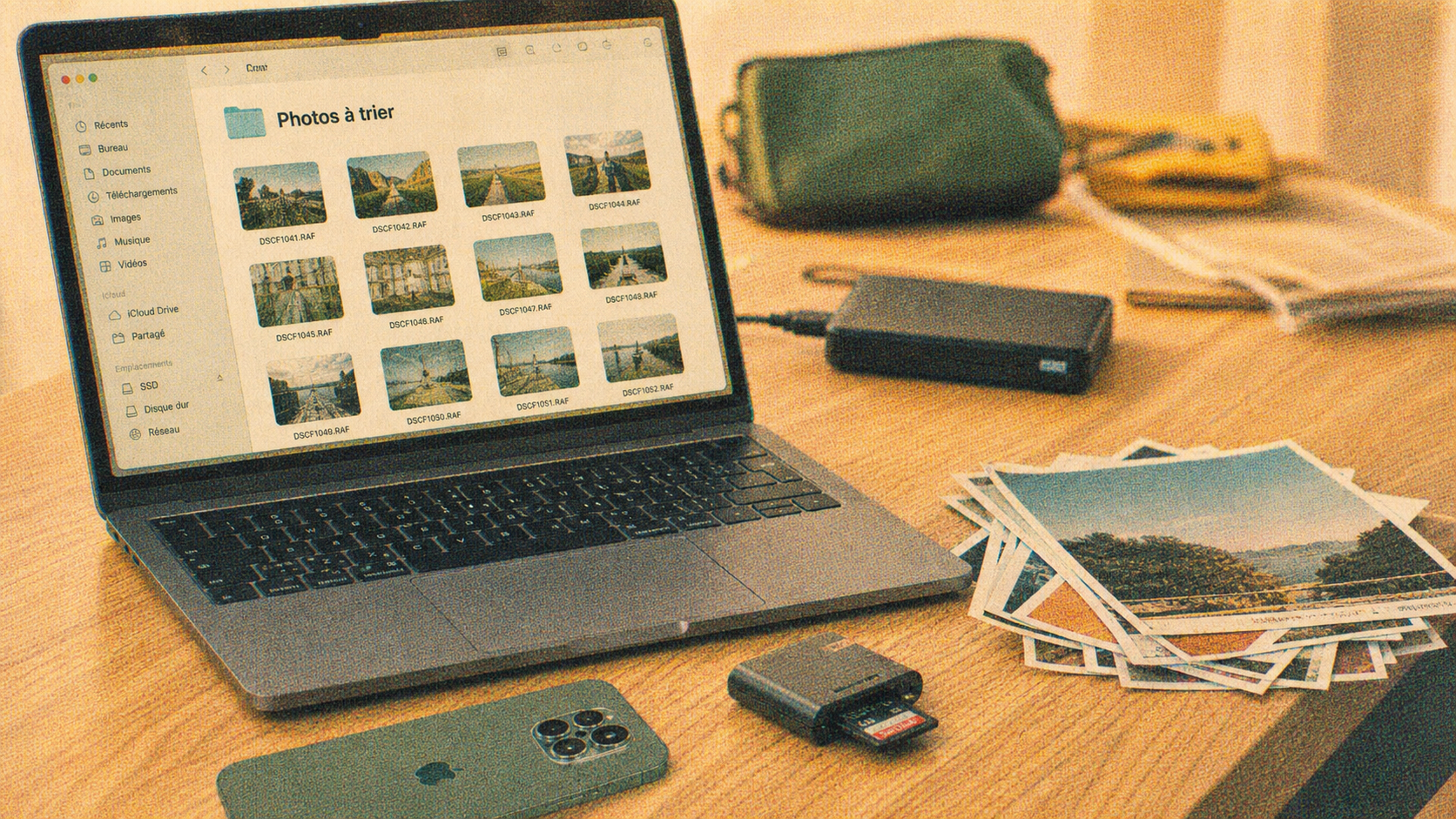
Quand les photos sont dispersées entre le téléphone, l’ordinateur, une ancienne carte SD, WhatsApp et un disque dur oublié, le problème dépasse vite la technique. Les souvenirs sont là, mais ils deviennent difficiles à retrouver. La bonne méthode pour organiser et trier ses photos reste simple : rassembler, classer par date, supprimer sans culpabiliser, puis sauvegarder correctement.
L’objectif n’est pas de créer une photothèque parfaite, pensée comme celle d’un studio professionnel. Il s’agit surtout de mettre en place un système que vous pourrez tenir dans la durée, même avec plusieurs années de retard et des milliers de fichiers à reprendre.
Repartir d’un seul point de départ : tout centraliser avant de trier
Le réflexe le plus fréquent est de commencer par supprimer quelques photos au hasard. C’est rassurant sur le moment, mais peu efficace : tant que vos images restent éparpillées, vous risquez de trier deux fois les mêmes fichiers ou d’oublier des dossiers entiers. La première étape consiste donc à créer un espace de regroupement temporaire.
Créer un dossier “À trier” sans chercher à tout ranger tout de suite
Sur votre ordinateur ou sur un disque dur externe, créez un dossier nommé simplement Photos à trier. Copiez-y tout ce que vous trouvez : photos du téléphone, exports d’anciens ordinateurs, cartes mémoire, dossiers reçus par mail, images sauvegardées depuis les messageries. À ce stade, ne renommez rien et ne supprimez presque rien. Vous constituez l’inventaire brut.
Pour éviter les erreurs, travaillez par source. Par exemple : un sous-dossier “iPhone ancien”, un autre “PC portable”, un autre “Carte SD vacances”. Cette séparation temporaire vous aidera si vous devez vérifier l’origine d’un fichier ou comprendre pourquoi certaines dates semblent incohérentes.
Ne pas confondre synchronisation et organisation
Google Photos, iCloud, OneDrive ou Dropbox peuvent synchroniser automatiquement vos images, mais cela ne signifie pas qu’elles sont réellement organisées. La synchronisation copie et rend accessible ; le classement donne une logique durable. Les deux sont utiles, mais ils ne jouent pas le même rôle.
Si vous utilisez déjà un cloud, téléchargez une copie locale de vos photos importantes avant de faire un grand tri. Cela vous évite de dépendre uniquement d’un compte, d’un abonnement ou d’une application. Une photothèque bien pensée doit rester compréhensible même si vous changez d’outil dans quelques années.
Construire une arborescence claire, lisible par vous et par vos logiciels
Une bonne organisation de photos numériques doit répondre à une question simple : “Où irais-je chercher cette image dans deux ans ?” Pour la plupart des utilisateurs, le classement chronologique reste le plus fiable, car les appareils enregistrent déjà les dates dans les métadonnées EXIF. Il suffit de rendre cette logique visible dans les dossiers.
Le modèle année, mois, événement
Le système le plus robuste consiste à créer un dossier par année, puis un dossier par mois ou par événement. Par exemple : 2021, puis 2021-07 Vacances Bretagne, 2021-12 Noël famille ou 2021-05 Anniversaire Louise. Le format numérique au début du nom permet de conserver l’ordre chronologique automatiquement.
Pour les photos isolées du quotidien, inutile de créer trop de dossiers. Un dossier mensuel comme 2023-04 Quotidien suffit. À l’inverse, un voyage, un mariage ou une naissance mérite son propre dossier, car vous aurez probablement envie de retrouver ces images par événement.
Nommer les fichiers seulement quand cela apporte une vraie valeur
Renommer chaque photo une par une est rarement nécessaire. Cela devient vite décourageant. Pour les images sélectionnées, les archives familiales ou les photos professionnelles, un nom plus précis peut toutefois être utile : 2022-08-14_mariage-camille-antoine_001.jpg. Le format AAAA-MM-JJ reste lisible, triable et indépendant du logiciel utilisé.
Gardez en tête une règle simple : les dossiers portent le contexte, les fichiers portent le détail. Si votre dossier s’appelle déjà “2022-08 Mariage Camille Antoine”, vous n’avez pas besoin de renommer 800 photos. Réservez l’effort aux images que vous voulez partager, imprimer ou transmettre.
| Besoin | Classement conseillé | Exemple |
|---|---|---|
| Photos familiales courantes | Année puis mois | 2023 / 2023-09 Quotidien |
| Événement important | Année puis date + événement | 2022 / 2022-06 Baptême Hugo |
| Voyage | Année puis destination | 2021 / 2021-08 Italie |
| Archives anciennes | Décennie ou année estimée | 1980-1989 Famille |
Trier sans se perdre : supprimer, sélectionner, puis enrichir
Le tri est souvent l’étape qui bloque, parce qu’elle semble demander une décision émotionnelle à chaque photo. Pour avancer, séparez trois actions : éliminer l’évident, choisir les meilleures images, puis ajouter des repères utiles. Ne faites pas tout en même temps.
Commencer par les suppressions faciles
Supprimez d’abord les fichiers qui ne demandent aucun débat : photos floues, captures d’écran inutiles, images noires, doublons visibles, rafales quasi identiques, reçus ou documents déjà stockés ailleurs. Si vous avez 40 clichés du même paysage, gardez les 2 ou 3 plus nets, les mieux cadrés ou ceux qui racontent vraiment quelque chose.
Pour les doublons, les logiciels de déduplication peuvent aider, mais restez prudent. Deux fichiers peuvent sembler identiques tout en ayant une résolution différente ou une retouche appliquée. Avant de supprimer en masse, testez l’outil sur un petit dossier et vérifiez la corbeille ou le dossier de quarantaine proposé.
Utiliser les favoris comme sas de décision
Au lieu d’hésiter entre “je garde” et “je supprime”, créez une catégorie intermédiaire : les favoris. Dans Google Photos, Apple Photos, Lightroom, DigiKam ou même l’explorateur de fichiers, vous pouvez marquer les meilleures images avec une étoile, un cœur ou une étiquette. Ces photos deviendront vos candidates pour un album, un tirage, un partage familial ou un fond d’écran.
Cette méthode réduit la pression. Vous pouvez garder l’ensemble raisonnable d’un dossier, tout en distinguant clairement les images fortes. Votre photothèque ne sert pas seulement à stocker : elle doit aussi faire remonter rapidement les souvenirs que vous aurez plaisir à revoir.
Ajouter des tags quand la date ne suffit plus
Le classement par date répond à “quand ?”, mais pas toujours à “qui ?”, “où ?” ou “quoi ?”. C’est là que les tags deviennent utiles. Vous pouvez ajouter des mots-clés comme “mamie”, “ski”, “chien”, “maison ancienne”, “école” ou “Bretagne”. Certains logiciels reconnaissent automatiquement les visages, les animaux, les lieux ou les objets ; vous pouvez ensuite corriger et compléter.
Une photo peut aussi garder des indices précieux pour une histoire familiale : une façade en arrière-plan, une voiture, un vêtement, une table de cuisine. Au moment de trier, ne regardez donc pas uniquement la qualité esthétique. Une image moyenne peut documenter un lieu disparu, une génération, une habitude ou une atmosphère. Pour les archives, cette valeur documentaire justifie parfois de conserver une photo imparfaite.
Choisir les bons outils sans devenir dépendant d’eux
Les outils peuvent accélérer le tri, mais ils ne doivent pas rendre votre classement illisible hors de leur interface. L’idéal est de combiner une arborescence simple, visible dans vos dossiers, avec un logiciel capable de rechercher, reconnaître et filtrer plus vite.
| Outil | Points forts | À surveiller |
|---|---|---|
| Google Photos | Recherche puissante, visages, lieux, albums partagés | Dépendance au compte et à l’espace cloud |
| Apple Photos | Très pratique sur iPhone, Mac et iPad | Moins naturel si vous utilisez plusieurs systèmes |
| Adobe Lightroom | Excellent pour tri, notes, RAW et retouche | Plus orienté photo passion ou professionnelle |
| DigiKam | Gratuit, complet, tags et métadonnées avancés | Interface plus dense au premier abord |
| Adobe Bridge | Gestion de fichiers visuelle, pratique pour dossiers locaux | Moins automatisé qu’un cloud grand public |
Pour un usage familial : privilégier la simplicité
Si vous cherchez surtout à retrouver les anniversaires, les vacances et les photos des enfants, Google Photos ou Apple Photos suffisent souvent. Leur reconnaissance automatique vous permet de chercher un prénom, un lieu ou un objet sans avoir tout tagué manuellement. C’est un vrai gain de temps pour explorer une grande photothèque.
Conservez toutefois une exportation régulière de vos images dans des dossiers classiques. Les albums créés dans une application sont pratiques, mais ils ne remplacent pas toujours un classement durable sur disque. Une solution confortable aujourd’hui peut changer ses tarifs, ses options ou ses règles de stockage.
Pour de gros volumes ou des fichiers RAW : penser catalogue
Si vous photographiez en RAW, si vous retouchez vos images ou si vous gérez des dizaines de milliers de fichiers, un logiciel de catalogage devient plus pertinent. Lightroom, DigiKam ou Bridge permettent de filtrer par note, objectif, date, mot-clé, format ou métadonnées IPTC. Vous pouvez ainsi séparer les originaux, les versions retouchées et les exports destinés au web ou à l’impression.
Dans ce cas, adoptez un flux simple : import, tri rapide, notation, retouche, export, sauvegarde. Évitez de multiplier les copies “finale”, “finale2”, “vraiment finale”. Créez plutôt un dossier Exports dans chaque événement, avec des sous-dossiers clairs comme “web”, “tirages” ou “partage famille”.
Sauvegarder et entretenir : la partie qui protège vraiment vos souvenirs
Organiser ses photos sans les sauvegarder revient à ranger soigneusement un album dans une maison sans serrure. Le classement vous fait gagner du temps ; la sauvegarde vous protège contre la panne, le vol, l’erreur de manipulation ou la perte d’un compte.
Appliquer une version simple de la règle 3-2-1
La règle 3-2-1 est facile à comprendre : garder trois copies de vos photos, sur deux types de supports, dont une copie située ailleurs. Dans une version familiale, cela peut donner : une copie sur l’ordinateur, une copie sur disque dur externe, une copie dans le cloud. Si votre ordinateur tombe en panne, le disque prend le relais. Si votre logement subit un incident, la copie distante reste disponible.
Planifiez une sauvegarde automatique quand c’est possible. Un disque externe branché une fois par mois vaut mieux qu’une intention parfaite jamais réalisée. Pour les archives très importantes, vérifiez aussi que les fichiers s’ouvrent correctement et que les dossiers ne sont pas vides après transfert.
Installer une routine courte pour ne pas recommencer le chaos
Une fois le grand rangement terminé, le secret est de traiter les nouvelles photos régulièrement. Une routine mensuelle de 20 à 30 minutes suffit souvent : importer les images du téléphone, supprimer les ratés évidents, ranger dans le bon mois, marquer quelques favoris, lancer la sauvegarde. Ce rendez-vous évite l’accumulation et rend le tri beaucoup moins lourd.
- Chaque semaine : supprimer les captures d’écran inutiles et les photos ratées sur le téléphone.
- Chaque mois : importer, classer par dossier et sélectionner les favoris.
- Chaque trimestre : vérifier la sauvegarde cloud et le disque externe.
- Chaque année : créer un album imprimé ou une sélection familiale des meilleurs souvenirs.
Le résultat le plus satisfaisant n’est pas d’avoir moins de photos à tout prix. C’est de pouvoir retrouver en quelques secondes une image qui compte, la partager sans fouiller pendant une heure, et savoir qu’elle ne disparaîtra pas au prochain changement de téléphone.