Sauvegarder ses fichiers importants : 3 copies, 2 supports et 1 réflexe à ne jamais oublier
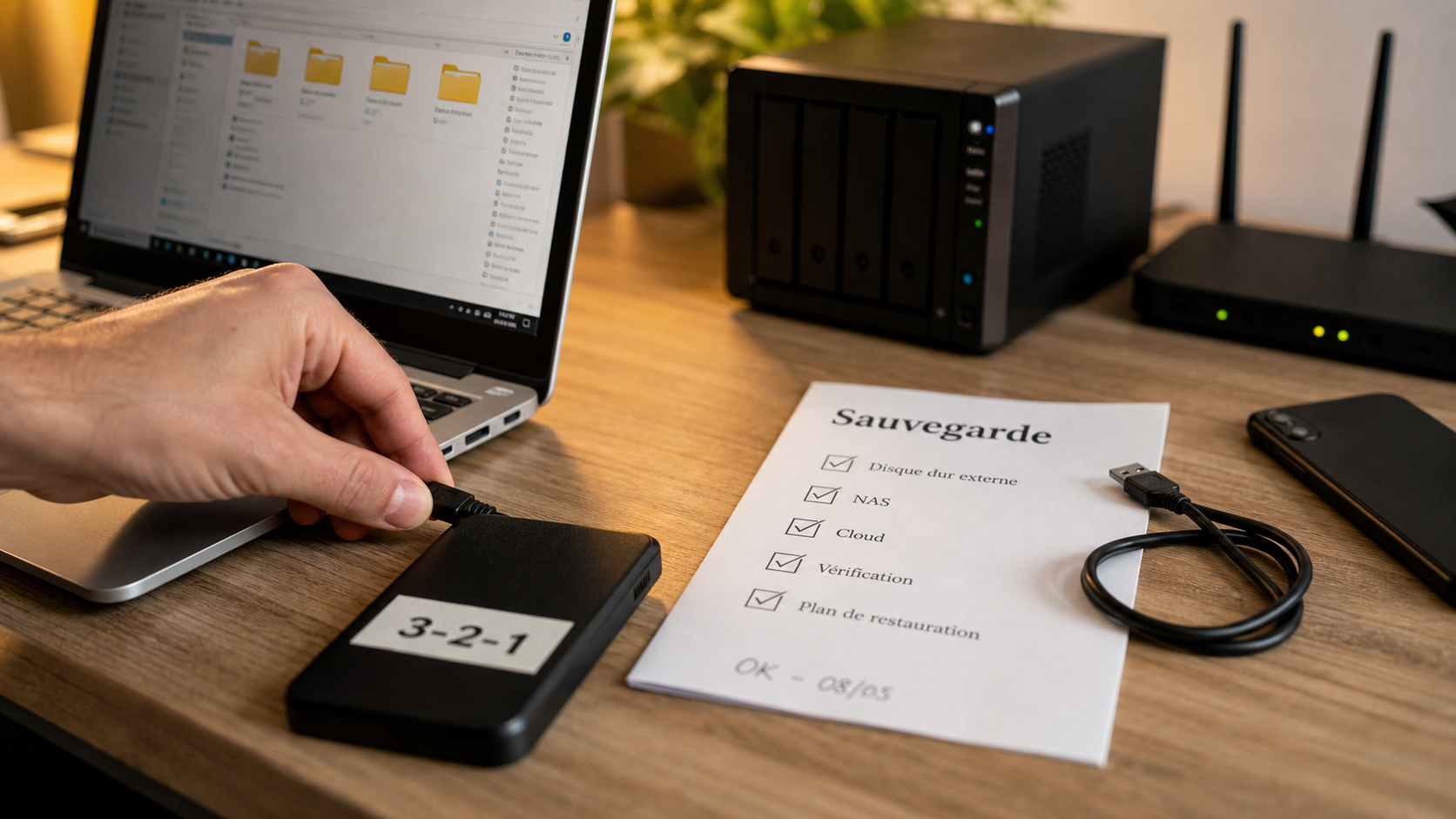
Un ordinateur qui ne démarre plus, un téléphone volé, un dossier supprimé trop vite ou un ransomware qui chiffre tout : la perte de données arrive souvent sans prévenir. Pour sauvegarder ses fichiers importants de façon fiable, l’objectif n’est pas de multiplier les copies au hasard, mais de construire une méthode simple, régulière et vérifiable.
Documents administratifs, photos de famille, devis clients, mémoires d’études, archives comptables ou créations personnelles n’ont pas tous la même valeur, mais certains seraient très difficiles, voire impossibles, à reconstituer. Une bonne sauvegarde doit donc répondre à trois questions : quoi protéger, où le stocker et comment être sûr de pouvoir le récupérer le jour où cela compte vraiment.
Identifier ce qui mérite vraiment une sauvegarde
Avant de choisir un disque externe ou un service cloud, commencez par faire l’inventaire de vos données. Beaucoup d’utilisateurs sauvegardent tout leur ordinateur une fois, puis abandonnent parce que l’opération est longue, confuse ou trop volumineuse. À l’inverse, une sauvegarde ciblée sur les fichiers essentiels est plus facile à automatiser et à maintenir.
Les fichiers prioritaires à protéger
Les données les plus importantes sont celles que vous ne pouvez pas retélécharger ou recréer facilement. Cela inclut les photos et vidéos personnelles, les documents d’identité numérisés, les contrats, les factures, les bulletins de salaire, les dossiers médicaux, les fichiers de travail, les bases de données, les projets créatifs, les carnets d’adresses et les archives liées à une activité professionnelle.
Pour un étudiant, le mémoire, les notes de cours et les travaux rendus passent avant les logiciels installés. Pour un photographe, les fichiers RAW et les catalogues de retouche sont critiques. Pour un indépendant, les devis, factures, livrables clients et documents comptables doivent être traités comme un patrimoine professionnel. La bonne question n’est pas “ce fichier est-il utile ?”, mais “combien de temps, d’argent ou d’émotion me coûterait sa perte ?”.
Ce qui n’est pas toujours prioritaire
Tout ne mérite pas le même niveau de protection. Les applications, les jeux, certains fichiers temporaires ou les téléchargements faciles à retrouver peuvent souvent être exclus de la sauvegarde principale. Les fichiers système complets peuvent être sauvegardés si vous souhaitez restaurer tout un ordinateur rapidement, mais ils ne remplacent pas une sauvegarde claire de vos documents personnels.
Cette distinction évite de saturer vos supports avec des données secondaires. Elle réduit aussi le temps de restauration : le jour d’un incident, vous voulez retrouver vos fichiers vitaux rapidement, pas parcourir des centaines de gigaoctets de caches, doublons et archives inutiles.
Construire une stratégie fiable avec la règle 3-2-1
La méthode la plus simple à retenir est la règle 3-2-1 : conserver trois copies de vos données, sur deux types de supports différents, dont une copie hors site. Elle n’est pas réservée aux entreprises ; elle s’adapte très bien à un usage personnel ou à une petite activité professionnelle.
Trois copies pour éviter le point de rupture unique
La première copie est votre fichier de travail, celui qui se trouve sur votre ordinateur, votre téléphone ou votre tablette. La deuxième peut être stockée sur un disque externe, un SSD, une clé de grande capacité ou un NAS. La troisième peut être conservée dans le cloud ou sur un autre support placé ailleurs : chez un proche, dans un bureau distinct ou dans un coffre adapté.
L’idée est de ne jamais dépendre d’un seul endroit. Si votre ordinateur tombe en panne, le disque externe prend le relais. Si un cambriolage emporte ordinateur et disque rangés dans le même sac, la copie hors site reste disponible. Si un fichier est supprimé par erreur, une sauvegarde avec historique des versions peut permettre de revenir à l’état précédent.
Deux supports différents pour réduire les risques
Un disque externe est rapide et pratique, mais il peut tomber, être perdu ou être contaminé s’il reste branché pendant une attaque. Le cloud est accessible partout, mais il dépend d’un compte, d’un mot de passe et d’une connexion Internet. Un NAS offre du confort à domicile, mais demande un minimum de configuration et de mises à jour. Diversifier les supports, c’est éviter que la même panne ou la même erreur compromette toutes vos copies.
Pensez votre système comme une valve de sécurité : elle ne sert pas dans le fonctionnement normal, mais elle devient décisive quand la pression monte. Une sauvegarde déconnectée, par exemple un disque branché uniquement le temps de la copie puis rangé à part, joue ce rôle de soupape. Elle empêche qu’un incident se propage automatiquement partout. Cette logique d’isolement, parfois appelée air gap, est particulièrement utile contre les ransomwares qui cherchent les disques connectés et les espaces synchronisés pour les chiffrer à leur tour.
Une copie hors site pour les scénarios graves
La copie hors site protège contre les sinistres physiques : vol, incendie, dégât des eaux, perte du sac contenant vos appareils. Elle peut être numérique, via un service cloud, ou physique, avec un disque conservé dans un autre lieu. Pour des données sensibles, privilégiez un chiffrement solide et un mot de passe unique, stocké dans un gestionnaire fiable.
Le hors site n’a pas besoin d’être compliqué. Pour un particulier, une synchronisation cloud des documents essentiels et une copie mensuelle sur un disque rangé ailleurs peuvent déjà changer le niveau de protection. Pour un professionnel, il faut aussi tenir compte des obligations de confidentialité, de réversibilité et de durée de conservation.
Choisir entre cloud, disque externe, NAS et sauvegarde hybride
Aucune solution n’est parfaite seule. Le bon choix dépend de votre volume de données, de votre budget, de votre niveau de confort technique et de la vitesse à laquelle vous devez récupérer vos fichiers. Le plus robuste reste souvent une combinaison : une sauvegarde locale rapide et une copie distante sécurisée.
| Solution | Points forts | Limites | Usage conseillé |
|---|---|---|---|
| Disque externe | Rapide, simple, coût maîtrisé, restauration facile | Risque de perte, panne ou infection s’il reste branché | Copie locale régulière de documents, photos et projets |
| Cloud | Accessible partout, souvent automatique, copie hors site | Dépend du compte, de la connexion et des règles du service | Documents essentiels, travail mobile, synchronisation multi-appareils |
| NAS | Centralisation à domicile, grande capacité, accès familial ou équipe | Configuration, mises à jour et sécurité à gérer | Familles, créateurs, petites structures avec beaucoup de fichiers |
| Sauvegarde hybride | Combine vitesse locale et sécurité distante | Demande une organisation minimale | Plan durable pour fichiers personnels et professionnels critiques |
Cloud : pratique, mais pas magique
Google Drive, OneDrive, Dropbox, iCloud ou d’autres services facilitent la synchronisation. Attention toutefois : synchroniser n’est pas toujours sauvegarder. Si vous supprimez un fichier sur un appareil, la suppression peut être répercutée partout. Le versioning, c’est-à-dire la conservation de plusieurs versions d’un fichier, devient alors essentiel pour revenir en arrière.
Pour les données sensibles, activez l’authentification à deux facteurs, utilisez un mot de passe unique et vérifiez les options de chiffrement. Les recommandations de sites institutionnels comme Cybermalveillance.gouv.fr rappellent aussi l’intérêt de protéger ses accès et de maintenir ses appareils à jour.
Disque externe et NAS : rapides pour restaurer
Un disque externe reste l’une des solutions les plus accessibles. Il convient très bien aux sauvegardes hebdomadaires ou mensuelles, à condition de le débrancher après usage. Étiquetez-le clairement, évitez de le transporter sans protection et remplacez-le en cas de signes de faiblesse : bruits inhabituels, lenteurs, erreurs de copie.
Le NAS agit comme un serveur de fichiers domestique ou professionnel. Il peut automatiser les sauvegardes de plusieurs ordinateurs, conserver des instantanés appelés snapshots et faciliter le partage. Mais il doit être sécurisé : comptes séparés, mises à jour, accès distant limité et sauvegarde supplémentaire hors site. Un NAS n’est pas une assurance absolue s’il est le seul endroit où vos fichiers existent.
Automatiser sans perdre le contrôle
La meilleure sauvegarde est celle qui se fait même quand vous êtes fatigué, pressé ou distrait. L’automatisation réduit l’oubli, mais elle ne dispense pas de vérifier régulièrement que les copies sont lisibles et complètes.
Choisir la bonne fréquence
La fréquence dépend de la quantité de données que vous acceptez de perdre. En entreprise, on parle parfois de RPO, pour désigner la perte maximale acceptable en temps. Sans vocabulaire trop technique, posez-vous simplement cette question : “si je perds tout ce qui a été créé depuis ma dernière sauvegarde, est-ce supportable ?”.
- Chaque jour : fichiers professionnels actifs, comptabilité, projets clients, mémoire ou thèse en cours.
- Chaque semaine : documents personnels, photos récentes, archives administratives mises à jour.
- Chaque mois : grande archive photo, vidéos, dossiers rarement modifiés.
- Après un événement important : retour de voyage, clôture comptable, fin de projet, numérisation de documents officiels.
Sur Windows, l’Historique des fichiers ou les outils de sauvegarde intégrés peuvent couvrir les dossiers principaux. Sur Mac, Time Machine simplifie la sauvegarde vers un disque ou un volume réseau. Sur smartphone, les options iCloud, Google One ou les sauvegardes locales permettent de protéger photos, contacts et paramètres, à condition de vérifier l’espace disponible.
Comprendre complète, incrémentielle et différentielle
Une sauvegarde complète copie tout le périmètre sélectionné. Elle est simple à comprendre, mais peut être longue et volumineuse. Une sauvegarde incrémentielle ne copie que ce qui a changé depuis la dernière sauvegarde, ce qui la rend rapide et économe en espace. Une sauvegarde différentielle copie ce qui a changé depuis la dernière sauvegarde complète ; elle se situe entre les deux en matière de simplicité et de volume.
Pour un usage courant, vous n’avez pas besoin de tout paramétrer manuellement si votre logiciel le fait pour vous. En revanche, il est utile de savoir ce que vous utilisez, car cela influence la restauration. Un bon outil doit permettre de retrouver facilement un fichier précis, une version antérieure et, si nécessaire, un dossier entier.
Tester, chiffrer et tenir un plan simple dans la durée
Une sauvegarde non testée est une promesse, pas une garantie. Le réflexe le plus souvent oublié consiste à restaurer un fichier de temps en temps pour vérifier que tout fonctionne. Ce test prend quelques minutes et peut éviter une mauvaise surprise le jour où la pression est maximale.
La vérification qui change tout
Une fois par mois ou par trimestre, choisissez un document, une photo et un dossier récent, puis restaurez-les dans un emplacement temporaire. Ouvrez les fichiers, contrôlez les dates, vérifiez que les noms ne sont pas corrompus et que le contenu est complet. Si vous utilisez un logiciel avec rapports, lisez les alertes au lieu de supposer que “vert” signifie toujours parfait.
Pour les données professionnelles, ajoutez une notion de délai de reprise, proche du RTO : combien de temps pouvez-vous rester sans accéder à vos fichiers ? Si vous devez reprendre le travail dans l’heure, une sauvegarde uniquement en cloud avec une connexion lente peut être insuffisante. Une copie locale récente devient alors précieuse.
Protéger les sauvegardes elles-mêmes
Chiffrez les supports qui contiennent des données sensibles, surtout s’ils peuvent être transportés. Utilisez des mots de passe longs et uniques. Évitez de laisser un disque de sauvegarde branché en permanence. Sur le cloud, activez l’authentification à deux facteurs et surveillez les appareils connectés à votre compte.
- Listez vos dossiers essentiels.
- Choisissez une sauvegarde locale rapide.
- Ajoutez une copie hors site, cloud ou disque conservé ailleurs.
- Automatisez la fréquence selon la criticité des fichiers.
- Conservez plusieurs versions quand c’est possible.
- Déconnectez au moins une copie pour limiter les attaques.
- Chiffrez les données confidentielles.
- Testez régulièrement une restauration réelle.
- Remplacez les supports vieillissants ou instables.
- Mettez à jour votre plan quand vos usages changent.
Sauvegarder ses fichiers importants n’est pas un grand chantier à repousser indéfiniment. Commencez par vos données irremplaçables, appliquez la règle 3-2-1 à votre échelle, automatisez ce qui peut l’être, puis testez. La tranquillité vient moins de l’outil choisi que de cette routine simple : copier, isoler, vérifier et pouvoir restaurer sans panique.