Transférer ses photos du smartphone vers le PC : câble, cloud ou Wi‑Fi sans doublons ?
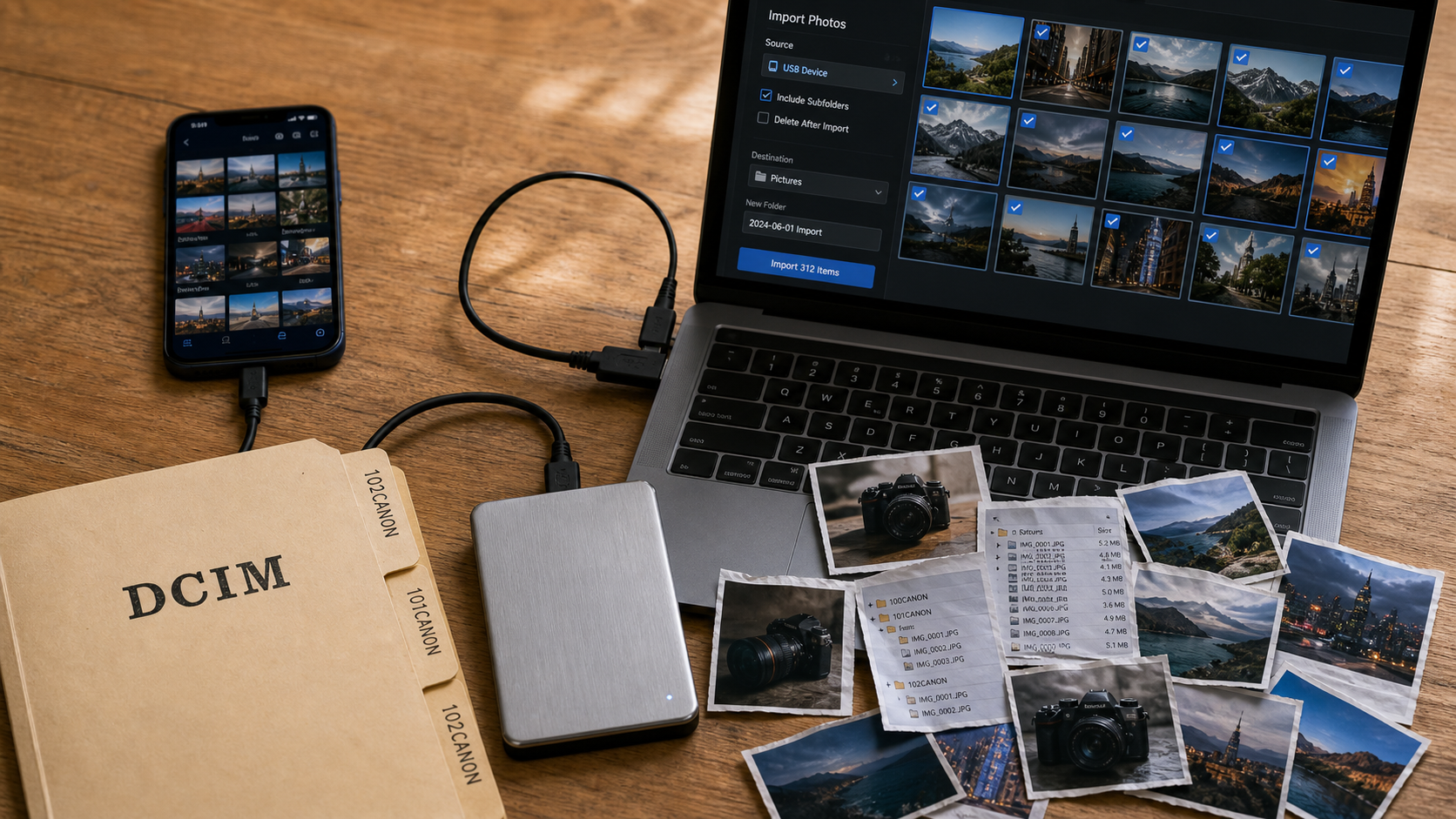
Quand la mémoire du téléphone sature ou qu’il faut sauvegarder des souvenirs importants, transférer ses photos du smartphone vers le PC devient vite indispensable. La bonne méthode dépend surtout de trois critères : le type de téléphone, la quantité de photos à déplacer et le confort recherché. Un câble USB reste souvent le plus fiable, le cloud est pratique au quotidien, et le Wi‑Fi évite les branchements pour quelques images.
L’objectif ne se limite pas à copier des fichiers. Il faut aussi éviter les doublons, conserver une qualité correcte, retrouver facilement ses albums et ne pas oublier les vidéos cachées au milieu des photos. Voici les solutions les plus simples, avec leurs avantages, leurs limites et les bons réflexes à adopter avant de lancer le transfert.
Choisir la bonne méthode selon votre situation
Il n’existe pas une seule façon idéale de transférer des photos vers un ordinateur. Pour quelques clichés, un envoi sans fil suffit. Pour plusieurs années de souvenirs, mieux vaut privilégier une méthode stable, capable de déplacer beaucoup de fichiers sans interruption.
| Méthode | Idéale pour | Point fort | Limite principale |
|---|---|---|---|
| Câble USB | Gros volumes de photos et vidéos | Rapide et fiable | Nécessite un câble compatible |
| Cloud | Synchronisation régulière | Accès automatique depuis le PC | Dépend de l’espace disponible |
| Wi‑Fi ou partage local | Quelques fichiers ponctuels | Sans câble | Moins pratique pour des milliers de photos |
| Carte mémoire | Téléphones avec microSD | Transfert direct | De moins en moins courant |
Le câble USB pour vider rapidement un téléphone
Le câble reste la solution la plus directe, notamment si vous avez beaucoup de vidéos ou si votre connexion Internet est lente. Le téléphone apparaît comme un périphérique de stockage, puis vous copiez les dossiers vers le disque dur du PC. Sur Android, les photos se trouvent généralement dans le dossier DCIM, parfois dans des sous-dossiers comme Camera, Screenshots ou ceux des applications de messagerie.
Sur iPhone, Windows peut accéder aux photos via l’Explorateur de fichiers ou l’application Photos. Dans certains cas, il faut déverrouiller l’iPhone et accepter le message Faire confiance à cet ordinateur. Si ce message n’apparaît pas, changez de câble ou de port USB avant de chercher une solution plus complexe.
Le cloud pour ne plus y penser
Google Photos, iCloud Photos, OneDrive ou Dropbox peuvent synchroniser automatiquement les images entre le smartphone et le PC. C’est pratique si vous prenez souvent des photos et que vous voulez les retrouver sans manipulation manuelle. Sur ordinateur, vous pouvez consulter les photos depuis un navigateur ou installer l’application dédiée pour les récupérer dans un dossier local.
Le point à surveiller est l’espace de stockage. Si le cloud est plein, la synchronisation s’arrête ou devient partielle. Avant de compter sur cette méthode comme sauvegarde principale, vérifiez que les photos originales sont bien présentes en ligne et pas seulement affichées sous forme d’aperçu.
Transférer avec un câble USB sans erreur
Pour un transfert massif, le câble USB est souvent le meilleur choix. Il évite la compression éventuelle de certains envois, ne dépend pas du Wi‑Fi et permet de contrôler exactement ce qui est copié sur le PC. Quelques étapes simples suffisent, à condition de choisir le bon mode de connexion.
Sur Android : autoriser le transfert de fichiers
Branchez le téléphone au PC, déverrouillez l’écran, puis regardez la notification USB. Selon les modèles, il faut choisir Transfert de fichiers, MTP ou Transfert de photos. Si le téléphone reste en mode charge uniquement, l’ordinateur ne verra pas les dossiers contenant les images.
Ouvrez ensuite l’Explorateur de fichiers de Windows, cliquez sur le nom du smartphone, puis cherchez DCIM. Copiez les dossiers souhaités vers un emplacement clair du PC, par exemple Images > Téléphone > Année-Mois. Préférez la copie au déplacement : une fois le transfert vérifié, vous pourrez supprimer les fichiers du téléphone si nécessaire.
Sur iPhone : passer par l’application Photos ou l’Explorateur
Avec un iPhone, branchez l’appareil, déverrouillez-le et confirmez la confiance accordée à l’ordinateur. Dans Windows, l’application Photos permet d’importer les nouveaux éléments et de sélectionner ceux déjà transférés. C’est pratique pour limiter les doublons, surtout si vous branchez régulièrement le même iPhone.
L’Explorateur de fichiers fonctionne aussi, mais l’arborescence de l’iPhone peut paraître moins lisible, avec plusieurs dossiers internes. Si vous copiez manuellement, prenez le temps d’ouvrir les dossiers et de vérifier les dates. Les vidéos peuvent être lourdes : évitez de débrancher le câble tant que la barre de progression n’est pas terminée.
Les problèmes fréquents à résoudre d’abord
Si le PC ne détecte pas le téléphone, commencez par les causes simples : écran verrouillé, câble prévu uniquement pour la charge, port USB défectueux, notification USB ignorée. Redémarrer le téléphone et le PC règle aussi de nombreux blocages temporaires. Sur certains appareils Android, l’option de transfert doit être choisie à chaque branchement.
Si les photos semblent absentes, vérifiez les dossiers des applications. Les images reçues par WhatsApp, Messenger, Telegram ou d’autres services ne sont pas toujours dans le même dossier que les photos prises avec l’appareil photo. Les captures d’écran ont également leur propre emplacement.
Utiliser le cloud et le Wi‑Fi pour un transfert plus souple
Le câble est efficace, mais pas toujours pratique. Pour récupérer quelques images sur un PC portable, travailler entre plusieurs appareils ou garder une copie automatique, les solutions sans fil sont plus agréables. Elles demandent simplement de bien comprendre la différence entre synchroniser, importer et partager.
Google Photos, iCloud et OneDrive : synchroniser avant de télécharger
Avec Google Photos sur Android ou iPhone, activez la sauvegarde dans l’application, attendez que l’envoi soit terminé, puis ouvrez Google Photos sur le PC. Vous pouvez télécharger une sélection de photos ou des albums entiers. Pour un usage régulier, cette méthode évite de brancher le téléphone, mais elle dépend de votre compte Google et de l’espace disponible.
Avec iCloud Photos, les images de l’iPhone peuvent être consultées sur iCloud.com ou synchronisées avec l’application iCloud pour Windows. OneDrive fonctionne de manière similaire, notamment si la sauvegarde de la pellicule est activée. Dans tous les cas, une photo visible sur le téléphone n’est pas forcément déjà copiée sur le cloud : vérifiez l’état de synchronisation avant de supprimer quoi que ce soit.
Partage local, Bluetooth et applications de transfert
Pour quelques fichiers, le partage local peut suffire. Selon les appareils, vous pouvez utiliser le partage de proximité, une application de transfert Wi‑Fi ou envoyer les photos vers un dossier partagé du réseau domestique. Le Bluetooth reste possible, mais il est généralement lent pour les photos nombreuses ou les vidéos en haute définition.
Les messageries et les e-mails dépannent, mais elles ne sont pas idéales pour archiver. Certaines compressent les images ou modifient les noms de fichiers. Si vous voulez conserver la qualité d’origine et les données utiles comme la date de prise de vue, privilégiez un téléchargement direct depuis le cloud ou une copie par câble.
Éviter les doublons et garder une photothèque propre
Le transfert devient pénible quand le PC se remplit de copies identiques : une photo importée par câble, puis récupérée via le cloud, puis reçue à nouveau par messagerie. Un peu d’organisation dès le départ permet d’éviter des heures de tri plus tard.
Créer une structure simple avant d’importer
Avant de copier, créez un dossier principal, par exemple Photos smartphone, puis des sous-dossiers par année et par mois. Ce classement tient mieux dans le temps qu’un tri par appareil, car vous changerez peut-être de téléphone, alors que les dates resteront utiles. Pour les événements importants, ajoutez un nom clair : 2023-08 Vacances Bretagne, 2022-12 Noël famille ou 2021-05 Travaux maison.
Évitez le grand dossier unique où tout se mélange, mais aussi l’excès inverse : trop de sous-dossiers minuscules finissent par ralentir la recherche. Un dossier central, des années, puis des mois ou des événements suffisent dans la plupart des cas. Cette structure reste lisible même si vous ajoutez ensuite des photos venues d’un autre téléphone ou récupérées depuis le cloud.
Importer par lots et vérifier avant suppression
Pour limiter les doublons, transférez par périodes plutôt que tout le téléphone en une fois. Par exemple, commencez par l’année en cours, vérifiez le nombre de fichiers, ouvrez quelques photos au hasard, puis passez à l’année précédente. Cette méthode aide à repérer rapidement un dossier incomplet ou une interruption de transfert.
Ne supprimez jamais les photos du smartphone immédiatement après une copie massive. Attendez d’avoir ouvert les dossiers sur le PC, vérifié les vidéos, et idéalement copié l’ensemble sur un second support : disque dur externe, clé USB fiable ou espace cloud. Une vraie sauvegarde existe seulement quand les fichiers sont présents à deux endroits différents au minimum.
Préserver la qualité, les dates et la sécurité des fichiers
Transférer des photos ne sert à rien si elles perdent en qualité, si leurs dates deviennent incohérentes ou si elles finissent dans un dossier oublié. Quelques précautions simples permettent de conserver une archive exploitable dans le temps.
Attention à la compression et aux formats
Les photos envoyées par certaines applications peuvent être compressées, ce qui réduit leur poids mais aussi leur niveau de détail. Pour imprimer, retoucher ou archiver, récupérez toujours les fichiers originaux depuis le téléphone, le cloud officiel ou une exportation en qualité maximale. Les captures d’écran, photos panoramiques, ralentis et vidéos peuvent aussi avoir des formats différents.
Sur iPhone, certaines images peuvent être au format HEIC, très efficace mais parfois moins pratique sur de vieux logiciels Windows. Si vous avez besoin de fichiers universels, vous pouvez convertir en JPEG, mais gardez les originaux tant que possible. Sur Android, le JPEG reste fréquent, mais les téléphones récents peuvent aussi proposer des formats plus modernes selon les réglages.
Contrôler les dates et les noms de fichiers
Après un transfert, Windows peut afficher une date de copie différente de la date de prise de vue. Pour trier correctement, utilisez les informations liées à la photo elle-même, comme la date de création ou les métadonnées lorsqu’elles sont disponibles. Les logiciels de gestion photo lisent souvent mieux ces informations que l’Explorateur seul.
Si vous renommez les fichiers, évitez les noms trop vagues comme photo1 ou vacances. Un format du type 2023-08-14_plage_001 reste lisible et se classe correctement. Pour une photothèque familiale, la régularité compte plus que la perfection : choisissez une méthode simple et gardez-la.
Garder une copie de sécurité indépendante
Une fois les photos sur le PC, ne considérez pas le travail terminé. Un ordinateur peut tomber en panne, être volé ou subir une erreur de manipulation. Copiez régulièrement votre dossier photo sur un disque externe débranché après usage, ou combinez une sauvegarde locale avec un service cloud.
La meilleure méthode est celle que vous referez sans effort. Si vous prenez beaucoup de photos, activez une sauvegarde cloud et faites une copie complète par câble de temps en temps. Si vous photographiez rarement, un transfert manuel mensuel vers un dossier bien organisé peut suffire. L’essentiel est de transformer le transfert en habitude, pas en opération d’urgence quand le téléphone affiche mémoire pleine.