Mode portrait : flou d’arrière-plan, éclairage et réglages qui changent vraiment la photo
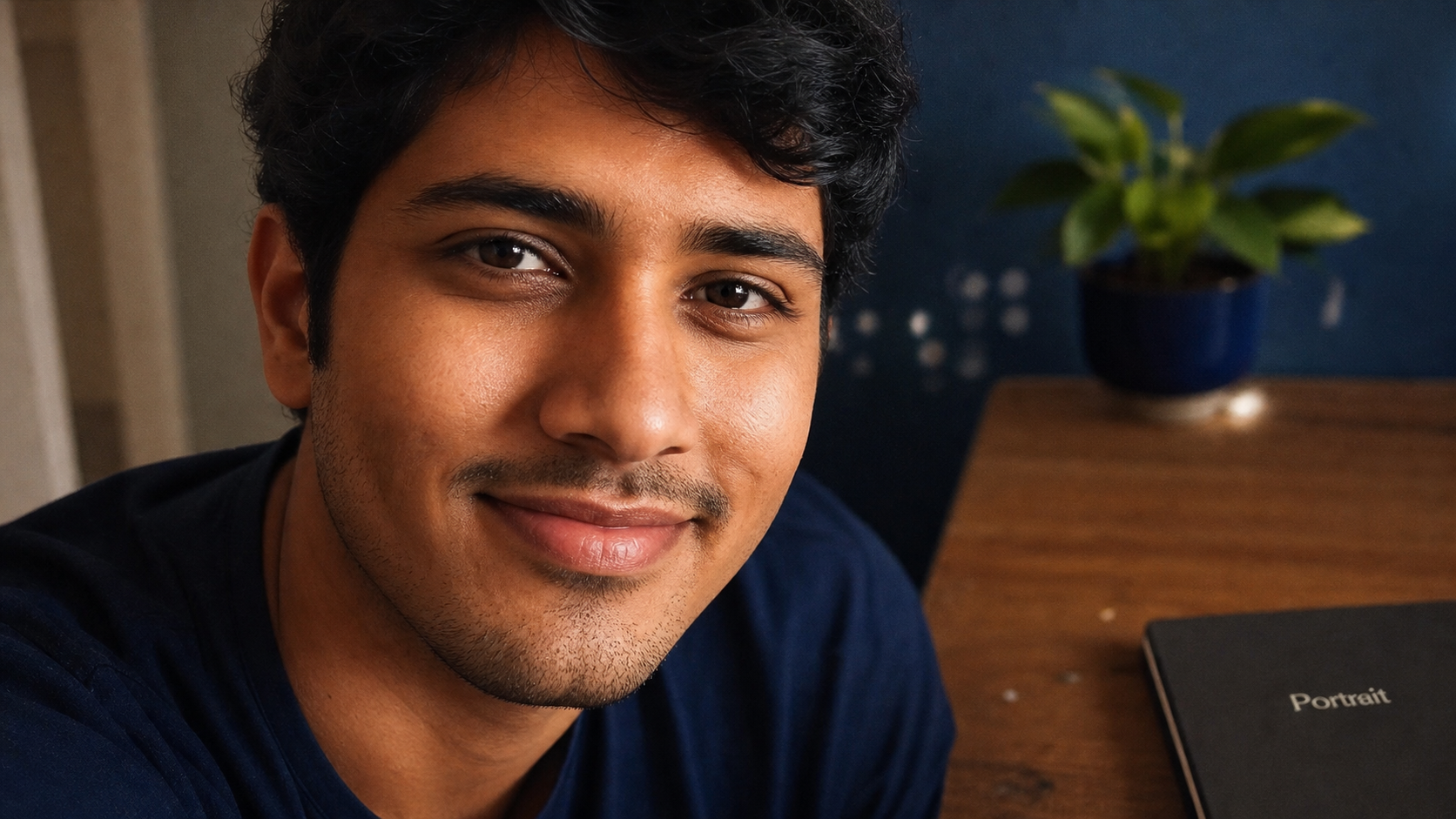
Le mode portrait sert à isoler un sujet net sur un arrière-plan flou, avec un rendu proche d’une photo prise avec un appareil à grande ouverture. Sur iPhone, il ne se contente pas d’ajouter un filtre : il détecte le sujet, estime la profondeur de la scène, puis applique un flou progressif autour de lui. Bien utilisé, il transforme un portrait ordinaire, une photo d’animal ou certains objets en image plus lisible, plus douce et plus maîtrisée.
Le principe : un sujet net, un arrière-plan volontairement flou
Le mode portrait repose sur une idée simple : l’œil doit comprendre immédiatement où regarder. Le smartphone garde donc le visage, l’animal ou l’objet principal aussi net que possible, puis adoucit ce qui se trouve derrière. Ce flou d’arrière-plan est souvent appelé bokeh. Il donne de la profondeur, masque les éléments distrayants et crée une séparation visuelle entre le sujet et le décor.
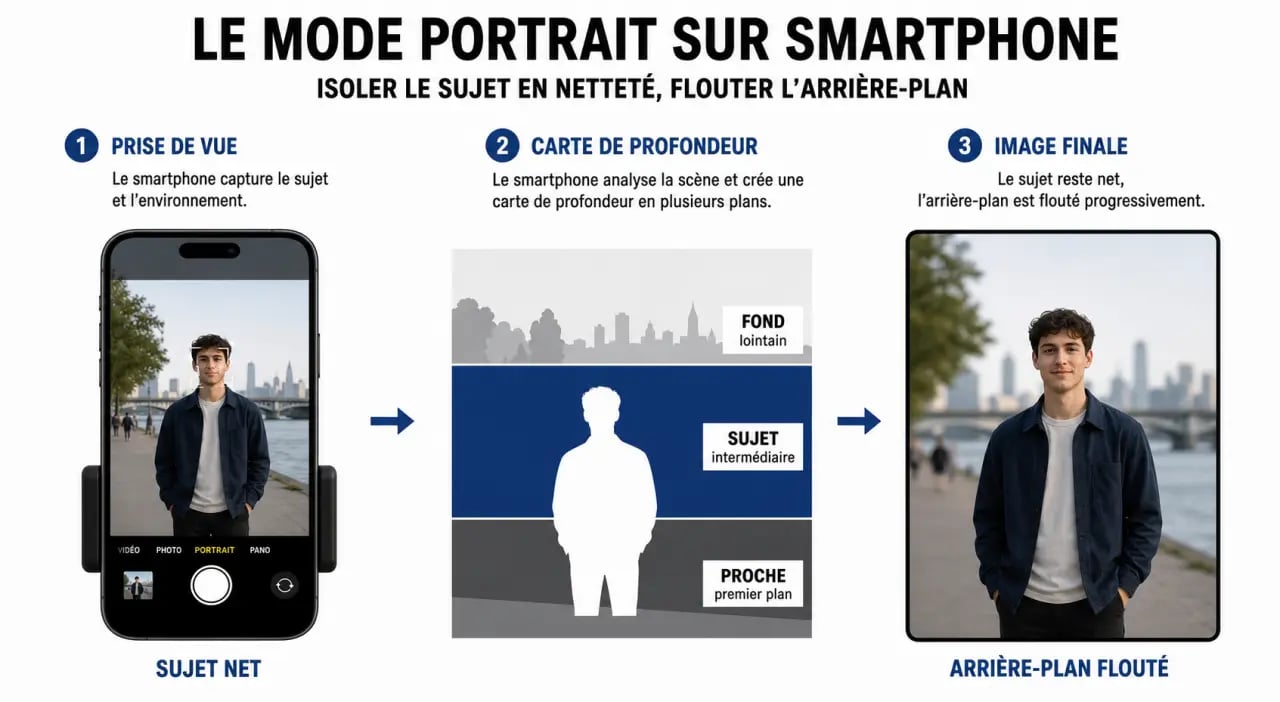
Ce que le téléphone calcule avant d’appliquer le flou
Sur les modèles à plusieurs capteurs, l’iPhone compare les informations issues des objectifs pour estimer les distances : ce qui est proche, ce qui est derrière, ce qui appartient au sujet. Sur certains modèles à une seule caméra, l’apprentissage automatique prend davantage de place : le téléphone reconnaît les contours d’un visage ou d’un animal, puis construit une carte de profondeur. Cette carte indique au logiciel où placer le flou et où préserver les détails, comme les yeux, les cheveux ou les contours du vêtement.
La base d’une bonne photo en mode portrait n’est donc pas le flou lui-même, mais la séparation entre les plans. Si votre sujet est collé à un mur, le téléphone a peu de profondeur à interpréter : l’effet paraît plat, parfois artificiel. En éloignant simplement la personne du fond, même d’un ou deux mètres lorsque l’espace le permet, vous donnez au logiciel une scène plus lisible. Le décor devient une couche lointaine, le sujet une couche proche, et le détourage paraît naturellement plus propre.
Pourquoi le détourage rate parfois
Le mode portrait peut se tromper lorsque les contours sont fins, transparents ou très proches de l’arrière-plan : cheveux bouclés, lunettes, feuillage, grille, fourrure claire sur fond clair. La basse lumière complique aussi la détection, car le capteur reçoit moins d’informations. Dans ces cas, le téléphone peut flouter une partie du sujet ou laisser une zone du décor trop nette. Pour limiter ces erreurs, placez le sujet dans une lumière régulière, évitez les arrière-plans trop chargés et touchez l’écran sur le visage ou l’élément à garder net.
Activer le mode portrait et réussir la prise de vue
Sur iPhone, le mode portrait se trouve dans l’application Appareil photo. Ouvrez l’app, puis balayez les modes jusqu’à Portrait. Le viseur affiche alors des indications utiles : reculez, rapprochez-vous, améliorez la lumière ou attendez que le sujet soit détecté. Quand l’effet est prêt, le nom de l’éclairage choisi apparaît généralement en surbrillance, et vous pouvez déclencher avec le bouton de l’obturateur.
Les bons gestes avant d’appuyer
Commencez par vous placer à une distance confortable du sujet. Trop près, le téléphone peut refuser d’activer l’effet ; trop loin, le visage ou l’objet devient difficile à isoler. Vérifiez ensuite le fond : un arrière-plan lumineux, texturé ou trop proche attirera l’œil et rendra le flou moins élégant. Pour un portrait humain, faites la mise au point sur les yeux. Pour un animal, visez la tête plutôt que le corps. Pour un objet, choisissez un angle où son contour se détache franchement.
Préférez une lumière douce, par exemple près d’une fenêtre, à l’ombre ou en extérieur sans soleil direct sur le visage. Éloignez aussi le sujet du fond : plus il y a de distance derrière lui, plus le flou paraît naturel. Évitez les mouvements rapides, car le mode portrait a besoin d’un court instant pour analyser la scène. Si votre iPhone propose les focales 1x et 2x, testez les deux : le 2x compresse davantage les perspectives et donne souvent un rendu plus flatteur.
Quand utiliser le mode portrait plutôt que le mode Photo
Choisissez le mode portrait lorsque le sujet est clairement identifiable : une personne, un couple, un enfant immobile, un chien, un chat ou un objet posé sur une table. Le mode Photo classique reste préférable pour les paysages, les scènes de rue très dynamiques, les groupes nombreux ou les situations où tout doit rester net. Pour un groupe, le mode portrait peut fonctionner, mais il devient plus fragile : si les personnes ne sont pas sur le même plan, certaines risquent d’être moins nettes ou mal détourées.
Flou, profondeur et retouche : le vrai contrôle se fait souvent après
L’un des grands avantages du mode portrait sur smartphone est sa souplesse. La photo n’est pas figée comme un simple cliché avec filtre : vous pouvez souvent modifier l’intensité du flou d’arrière-plan après la prise de vue, changer l’éclairage de portrait ou désactiver l’effet si le résultat ne vous plaît pas.
Régler la commande de profondeur
Dans l’app Photos, ouvrez une image prise en mode portrait, touchez Modifier, puis utilisez la commande de profondeur si elle est disponible. Le curseur simule une ouverture plus ou moins grande : plus la valeur donne un rendu ouvert, plus l’arrière-plan devient flou ; plus elle se rapproche d’un rendu fermé, plus le décor retrouve des détails. L’objectif n’est pas de mettre le flou au maximum, mais de trouver l’équilibre. Un flou trop fort peut créer un halo autour des cheveux ou une coupure visible au niveau des épaules.
Pour un portrait naturel, réduisez légèrement le flou si l’arrière-plan contient des lignes droites, comme une rambarde, une porte ou une étagère. Ces éléments révèlent vite les approximations du détourage. À l’inverse, un fond végétal, des lumières lointaines ou un mur texturé supportent mieux un flou plus marqué, car les transitions y sont moins visibles.
Transformer une photo classique en portrait
Sur les modèles compatibles, certaines photos prises en mode Photo peuvent recevoir un effet portrait après coup, à condition que le téléphone ait détecté un sujet adapté, comme une personne, un chien ou un chat. Dans Photos, ouvrez l’image, touchez Modifier, puis cherchez l’option permettant d’activer l’effet portrait ou la profondeur. Cette possibilité est pratique quand vous avez déclenché trop vite sans choisir le bon mode. Elle ne fonctionne toutefois pas sur toutes les images : si le sujet n’est pas assez lisible, si la scène est trop sombre ou si le modèle ne le permet pas, l’option n’apparaît pas.
Les effets d’éclairage de portrait et leur rendu
Le mode portrait ne joue pas seulement sur le flou. Il propose aussi des effets d’éclairage qui modifient la manière dont le visage ou le sujet est mis en valeur. Vous pouvez les choisir avant la prise de vue dans le viseur, puis souvent les modifier ensuite dans l’app Photos. Le bon effet dépend du style recherché : naturel, studio, plus contrasté ou franchement théâtral.
| Effet | Rendu visuel | Quand l’utiliser |
|---|---|---|
| Naturel | Conserve la lumière réelle de la scène avec un flou d’arrière-plan. | Pour un portrait simple, familial, discret ou en extérieur. |
| Studio | Éclaircit le visage et donne une impression de lumière plus uniforme. | Pour adoucir un visage en intérieur ou améliorer une lumière un peu terne. |
| Contour | Ajoute du contraste et accentue les volumes du visage. | Pour un rendu plus marqué, avec des ombres mieux dessinées. |
| Scène | Isole le sujet sur un fond très sombre. | Pour un effet dramatique, à condition que le détourage soit propre. |
| Mono | Produit un rendu noir et blanc, souvent associé à un fond sombre selon l’option. | Pour un portrait graphique, sobre, centré sur l’expression. |
Éviter l’effet artificiel
Les éclairages les plus spectaculaires ne sont pas toujours les plus flatteurs. L’effet Scène, par exemple, peut être très réussi sur un visage bien éclairé et détaché du fond, mais il devient vite étrange si les cheveux ou les épaules sont mal séparés. L’effet Studio est souvent plus polyvalent, car il améliore la luminosité sans changer radicalement l’ambiance. Si vous hésitez, prenez la photo avec un rendu sobre, puis testez les éclairages après coup : vous garderez plus de marge pour choisir.
Compatibilité iPhone, Android et problèmes fréquents
Le mode portrait existe sur de nombreux iPhone, mais ses possibilités varient selon le matériel, les capteurs et la version logicielle. Les modèles récents détectent mieux les animaux, les objets et les scènes complexes. Les modèles plus anciens peuvent exiger un visage humain, surtout avec la caméra arrière.
Repères de compatibilité sur iPhone
Le mode portrait est apparu sur les iPhone à double caméra comme l’iPhone 7 Plus, puis s’est étendu à de nombreux modèles. Les iPhone X et ultérieurs, les iPhone 8 Plus, ainsi que les iPhone SE de 2e génération et ultérieurs font partie des appareils couramment associés à cette fonction. Certaines particularités restent importantes : l’iPhone XR, l’iPhone SE de 2e génération et l’iPhone 16e peuvent nécessiter la détection d’un visage humain pour utiliser le mode portrait avec la caméra arrière.
| Type de modèle | Ce que cela change |
|---|---|
| iPhone avec double ou triple caméra | Meilleure estimation de la profondeur, choix possible entre plusieurs focales comme 1x ou 2x selon le modèle. |
| iPhone à une seule caméra compatible | Détection plus dépendante du logiciel, parfois limitée aux visages humains avec la caméra arrière. |
| Modèles récents | Meilleure reconnaissance des personnes, chiens et chats, et options de retouche plus souples selon les cas. |
Et sur Samsung ou Google Pixel ?
Sur Android, la fonction porte parfois un autre nom : Portrait, Live Focus, Flou ou équivalent selon Samsung, Google Pixel, Xiaomi, Honor ou d’autres marques. Le principe reste proche : le smartphone identifie le sujet et applique un flou logiciel à l’arrière-plan. Les différences se jouent surtout sur la qualité du détourage, la gestion des cheveux, la possibilité de régler le flou après coup et les effets de lumière disponibles. Si vous venez d’un iPhone, cherchez d’abord le mode Portrait dans l’application Appareil photo, puis vérifiez les options de retouche dans la galerie du téléphone.
Que faire si le mode portrait ne s’active pas ?
Si l’effet ne se déclenche pas, commencez par reculer ou vous rapprocher légèrement : la distance est l’une des causes les plus fréquentes. Ajoutez de la lumière, nettoyez l’objectif, touchez le sujet à l’écran et évitez les arrière-plans trop proches. Si vous photographiez un objet avec un modèle qui exige un visage, le mode peut simplement refuser de fonctionner. Dans ce cas, passez par le mode Photo classique, rapprochez-vous du sujet, ou utilisez une application de retouche capable d’ajouter un flou d’arrière-plan après la prise de vue.