Les réglages photo du smartphone à connaître pour éviter flou, bruit et couleurs fausses
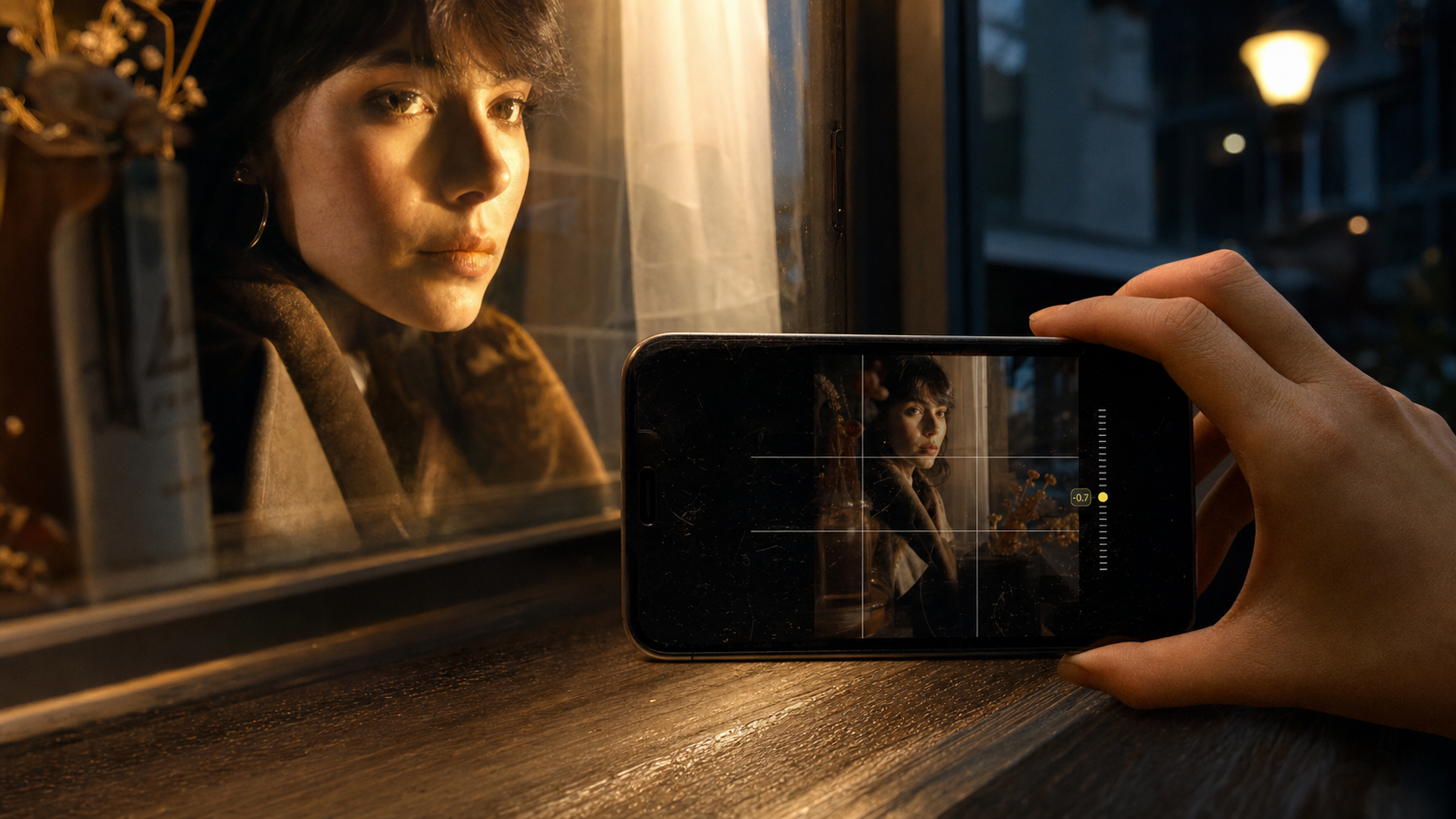
Un smartphone récent peut produire de très bonnes images, mais son mode automatique ne devine pas toujours ce que vous voulez montrer. Une vitrine trop lumineuse, un visage à contre-jour, une pièce éclairée par une ampoule jaune ou un enfant qui bouge suffisent à le piéger. La bonne nouvelle : quelques réglages simples, souvent déjà présents dans l’application photo native, permettent de reprendre la main sans devenir technicien.
L’objectif n’est pas de tout régler manuellement à chaque photo. Il s’agit plutôt de savoir quel paramètre corriger quand l’image paraît de travers, trop sombre, granuleuse ou étrange dans ses couleurs. Voici les réglages photo du smartphone à connaître, avec des repères concrets pour les appliquer immédiatement.
Commencer par le cadrage : grille, niveau et format d’image
Avant même de parler lumière ou netteté, une photo réussie commence par un cadre lisible. Le smartphone pousse souvent à photographier vite, bras tendu, sans vérifier les lignes. Pourtant, deux réglages discrets changent beaucoup le résultat : la grille de composition et le format de prise de vue.
Activer la grille pour mieux placer le sujet
La grille divise l’écran en 9 zones grâce à 2 lignes verticales et 2 lignes horizontales. Elle sert à appliquer la règle des tiers : plutôt que de placer systématiquement le sujet au centre, vous pouvez le positionner sur une ligne ou à une intersection. Un visage légèrement décalé, un horizon posé sur la ligne du bas ou une silhouette placée sur un tiers donnent souvent une image plus dynamique.
Sur iPhone, la grille se trouve généralement dans les réglages de l’appareil photo. Sur de nombreux smartphones Android, elle apparaît dans les paramètres de l’application photo, parfois sous les noms grille, lignes de guidage ou repères de cadrage. Activez-la une fois : elle ne s’affiche que pendant la prise de vue et ne sera pas visible sur la photo finale.
Choisir le bon ratio selon l’usage
Le ratio définit la forme de votre image. Le format 4:3 exploite souvent mieux le capteur et reste polyvalent pour les souvenirs, les paysages et les photos à imprimer. Le 16:9 donne un rendu plus panoramique, intéressant pour une scène large, mais il rogne souvent une partie de l’image. Le 1:1 convient aux compositions carrées, tandis que le 9:16 est adapté aux stories, vidéos courtes et contenus verticaux.
| Ratio | Usage conseillé | Point de vigilance |
|---|---|---|
| 4:3 | Photo polyvalente, meilleure marge de recadrage | Moins spectaculaire à l’écran qu’un format large |
| 16:9 | Paysage, architecture, scène horizontale | Peut couper le haut ou le bas de l’image |
| 1:1 | Composition graphique, produit, détail | Demande un cadrage plus précis |
| 9:16 | Réseaux sociaux verticaux, plein écran mobile | Peu pratique pour une impression classique |
Maîtriser la lumière : exposition, mise au point et HDR
La plupart des photos ratées au smartphone viennent d’un problème de lumière : ciel blanc, visage noir, intérieur trop sombre ou reflet brûlé. Le téléphone mesure automatiquement la scène, mais il privilégie parfois la mauvaise zone. Apprendre à toucher l’écran au bon endroit suffit déjà à améliorer l’exposition et la mise au point.
Régler l’exposition avec le curseur de luminosité
Lorsque vous touchez l’écran pour faire la mise au point, un petit curseur de luminosité apparaît souvent à côté du carré ou du cercle de focus. En le faisant glisser vers le haut ou vers le bas, vous corrigez l’exposition. Si un ciel devient complètement blanc, baissez légèrement la luminosité. Si un visage est trop sombre devant une fenêtre, touchez le visage puis augmentez doucement l’exposition.
Le réflexe utile consiste à protéger les hautes lumières. Une zone trop sombre peut parfois être éclaircie ensuite, alors qu’un ciel totalement blanc ou une lampe surexposée ne contient plus beaucoup de détails. En cas de doute, sous-exposez très légèrement, surtout en plein soleil, sur la neige, à la plage ou face à une vitrine.
Verrouiller la mise au point et l’exposition
Sur beaucoup de modèles, un appui long sur l’écran verrouille la mise au point et l’exposition, parfois avec la mention AF/AE lock. C’est très pratique quand le sujet ne change pas de distance mais que la scène bouge : portrait dans une rue passante, photo de plat dans un restaurant, objet posé près d’une fenêtre.
Ce verrouillage évite que le smartphone réajuste sans cesse la luminosité au moment où vous déclenchez. Vous choisissez votre zone importante, vous bloquez le réglage, puis vous recadrez tranquillement. Pour les portraits, faites la mise au point sur l’œil le plus proche ou sur le visage ; pour un paysage, touchez une zone intermédiaire plutôt qu’un ciel très lumineux.
Utiliser le HDR quand l’écart de lumière est fort
Le HDR aide lorsque la scène contient à la fois des zones très claires et très sombres : coucher de soleil, intérieur avec fenêtre, ruelle ombragée, façade en plein soleil. Le smartphone combine plusieurs expositions pour préserver davantage de détails. En mode automatique, il fonctionne souvent bien, mais il peut donner un rendu artificiel si la scène bouge trop ou si les contrastes deviennent exagérés.
Gardez le HDR actif en automatique pour les scènes contrastées, mais désactivez-le si vous photographiez un sujet en mouvement rapide ou si vous recherchez des ombres franches. Une image n’a pas besoin de montrer tous les détails partout : parfois, une silhouette sombre sur fond lumineux raconte mieux la scène.
Éviter le bruit et le flou : ISO, vitesse et stabilité
Quand la lumière baisse, le smartphone compense. Il peut augmenter la sensibilité ISO, allonger le temps de pose ou appliquer un traitement logiciel plus fort. Résultat : l’image paraît granuleuse, lissée, floue ou moins naturelle. C’est ici que le mode pro, quand il existe, devient utile.
Comprendre l’ISO sans jargon
L’ISO indique la sensibilité du capteur à la lumière. Plus la valeur est basse, plus l’image est propre ; plus elle monte, plus le bruit numérique apparaît, surtout dans les ombres. En plein jour, un ISO 50 ou 100 est idéal. En intérieur lumineux, 200 ou 400 restent généralement acceptables. Au-delà, la photo peut se dégrader selon la taille du capteur et le traitement du smartphone.
Si votre téléphone permet de régler l’ISO en mode pro, commencez bas et n’augmentez que si l’image est trop sombre. Pour une scène immobile, il vaut souvent mieux stabiliser le téléphone et garder un ISO raisonnable que monter directement à une valeur élevée. Pour un sujet qui bouge, en revanche, il faudra accepter plus d’ISO pour éviter le flou de mouvement.
Stabiliser avant de déclencher
Le flou ne vient pas toujours d’une mauvaise mise au point. Il vient souvent d’un léger mouvement au moment du déclenchement. Tenez le smartphone à deux mains, collez les coudes au corps, appuyez doucement ou utilisez le déclencheur avec retardateur. En basse lumière, posez le téléphone contre un mur, une table ou une rambarde : ce simple appui peut sauver une photo de nuit.
Avant d’appuyer, vérifiez ce qui doit rester stable, ce qui peut bouger et d’où vient la lumière. Ce court contrôle évite de régler au hasard. Si le sujet bouge, priorisez la vitesse et acceptez un peu de bruit. Si le sujet est immobile, priorisez la stabilité et gardez un ISO bas. Si la lumière vient de côté, tournez légèrement autour du sujet plutôt que de forcer le flash. La prise de vue devient alors une décision simple, pas une suite de menus techniques.
Corriger les couleurs : balance des blancs et flash
Une photo peut être nette et bien exposée, mais sembler fausse parce que les couleurs ne correspondent pas à l’ambiance réelle. Les smartphones corrigent automatiquement la température de couleur, mais ils hésitent parfois entre plusieurs sources : ampoule chaude, néon, lumière du jour, écran d’ordinateur ou ciel couvert.
Ajuster la balance des blancs
La balance des blancs indique au smartphone ce qui doit être neutre dans l’image. Si une photo d’intérieur paraît trop jaune, c’est souvent que l’appareil conserve la chaleur de l’ampoule. Si une scène à l’ombre devient bleutée, il interprète mal la lumière ambiante. Certains modes pro proposent des préréglages comme lumière du jour, nuageux, tungstène ou fluorescent, voire un réglage en Kelvin.
Pour rester simple, observez les blancs et les gris de la scène : mur, nappe, vêtement, papier. S’ils virent fortement au jaune ou au bleu, modifiez la balance des blancs. En portrait, ce réglage compte beaucoup, car une peau trop orange ou trop froide donne immédiatement une impression peu flatteuse.
Désactiver le flash automatique par défaut
Le flash intégré éclaire de face, durcit les ombres, fait briller la peau et écrase souvent l’ambiance. Il peut dépanner pour photographier un document ou un objet très proche, mais il gâche fréquemment les portraits et les scènes de soirée. Le premier bon réflexe est donc de désactiver le flash automatique et de l’activer seulement si vous l’avez vraiment choisi.
En faible lumière, essayez d’abord le mode nuit, rapprochez le sujet d’une source lumineuse ou utilisez une lampe indirecte. Une lumière venant légèrement de côté donne plus de relief qu’un flash frontal. Si vous devez utiliser le flash, éloignez-vous un peu du sujet et évitez les surfaces réfléchissantes comme les miroirs, verres ou vitrines.
Les réglages avancés qui valent vraiment la peine
Tous les smartphones ne proposent pas les mêmes options, mais certains réglages avancés méritent d’être testés. Ils ne sont pas indispensables pour chaque image, mais ils donnent plus de marge quand la scène est difficile ou quand vous souhaitez retoucher vos photos ensuite.
Mode pro, RAW et retouche légère
Le mode pro donne accès à l’ISO, à la vitesse d’obturation, à la balance des blancs et parfois à la mise au point manuelle. Le format RAW, lorsqu’il est disponible, conserve davantage d’informations qu’un JPEG classique. Il est utile si vous voulez corriger plus finement l’exposition, récupérer des ombres ou ajuster les couleurs dans une application comme Lightroom mobile, Snapseed ou Google Photos.
Le RAW prend plus de place et demande une retouche, donc inutile de l’activer pour toutes les photos du quotidien. Réservez-le aux paysages, scènes contrastées, portraits importants ou images que vous voulez vraiment travailler. Pour le reste, un JPEG ou HEIF bien exposé restera plus simple à partager.
Une routine rapide avant de photographier
Pour ne pas vous perdre dans les menus, adoptez une routine courte. Elle tient en quelques vérifications et s’adapte à presque toutes les situations :
- Nettoyer l’objectif avec un tissu doux, car une trace de doigt crée du voile et des halos.
- Vérifier la grille pour redresser l’horizon et placer le sujet volontairement.
- Toucher la zone importante pour régler mise au point et exposition.
- Baisser légèrement l’exposition si des zones claires brûlent.
- Éviter le flash automatique et chercher d’abord une meilleure lumière.
- Passer en mode pro seulement si l’ISO, la balance des blancs ou la vitesse posent problème.
Ces réglages ne remplacent pas le regard, mais ils enlèvent les défauts les plus fréquents. Une fois la technique stabilisée, vous pouvez vous concentrer sur ce qui compte vraiment : le moment, la lumière, la distance au sujet et l’histoire que l’image doit raconter.